

저의 올해 목표 중 하나가 JLPT 3급 취득입니다.
막상 공부를 시작해 보니, 노트에 손으로만 일본어를 쓰는 것보다 PC나 휴대폰으로도 일본어를 자연스럽게 입력할 수 있으면 훨씬 편하겠다는 생각이 들었습니다.
특히 단어 정리나 간단한 문장 연습을 할 때는 키보드 입력이 훨씬 효율적이더라고요.
그래서 가장 먼저 떠올린 것이 바로 일본어 자판 키보드였습니다.
일본어 키보드라고 하면 당연히 히라가나, 가타카나, 한자가 자판에 빼곡히 적혀 있는 모습을 떠올렸고, 실제로 그런 키보드가 있을 거라 생각하며 이것저것 찾아보기 시작했습니다.

그런데 실제 일본 노트북이나 키보드를 보니, 영문 자판에 일본어가 함께 섞여 있고 숫자패드에도 히라가나가 포함된 구조였고 한국인인 저로서는 “이걸 대체 어떻게 쓰라는 거지?”라는 생각이 먼저 들었습니다. 보기만 해도 진입 장벽이 꽤 높아 보였달까요.
그래서 생각을 전환했습니다.
'굳이 일본어 전용 키보드가 아니어도 지금 사용중인 한국 키보드 자판으로 일본어를 입력할 수 있는 방법이 있지 않을까?'
이런 생각으로 다시 찾아보니, 의외로 너무 간단한 방법이 있어서 조금 놀랐습니다.
예를 들어, 한국어로 "사랑"에 해당하는 일본어 "あい"를 입력하고 싶다면 별도의 일본어 자판 없이 그냥 "ai"라고 입력하면 자동으로 "あい"로 변환되는 방식입니다.
더 인상 깊었던 점은 이 방식이 일본에서도 PC뿐만 아니라 스마트폰 입력 방식으로도 널리 사용되고 있다는 것이었습니다. 처음 알았을 때는 “괜히 혼자 어렵게 생각했구나”라는 생각도 들었습니다.
덕분에 복잡한 자판 배열을 외울 필요 없이, 지금 쓰고 있는 키보드 그대로 일본어 입력이 가능해졌고, 일본어 공부에 대한 부담도 한결 줄어들었습니다.
※ OS : Winodows11 기준으로 작성하였습니다.
목차
1. PC에서 일본어 자판 사용하기

1) 시작메뉴
2) 설정
3) 시간 및 언어
4) 언어 및 지역

5) 언어 추가
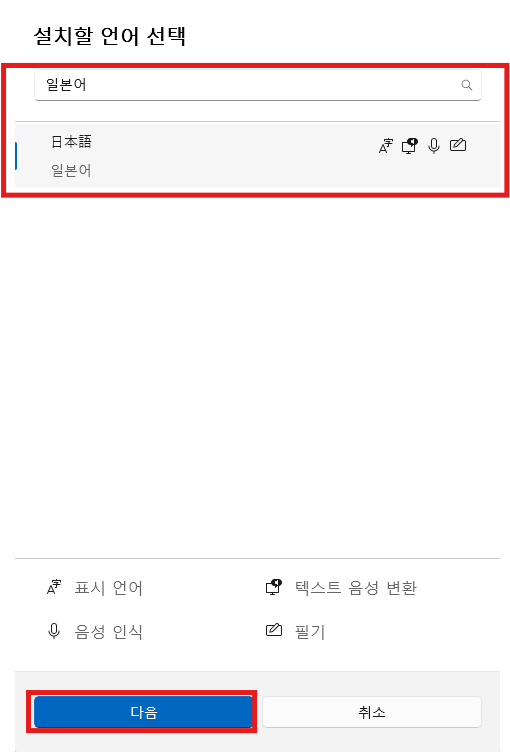
6) 일본어 검색 및 다음 선택
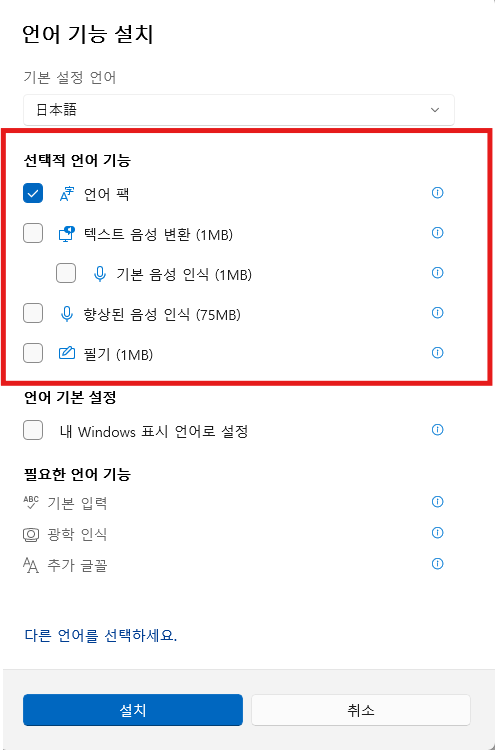
7) 언어 팩 선택 (그외 필요에 따라 선택)
8) 설치
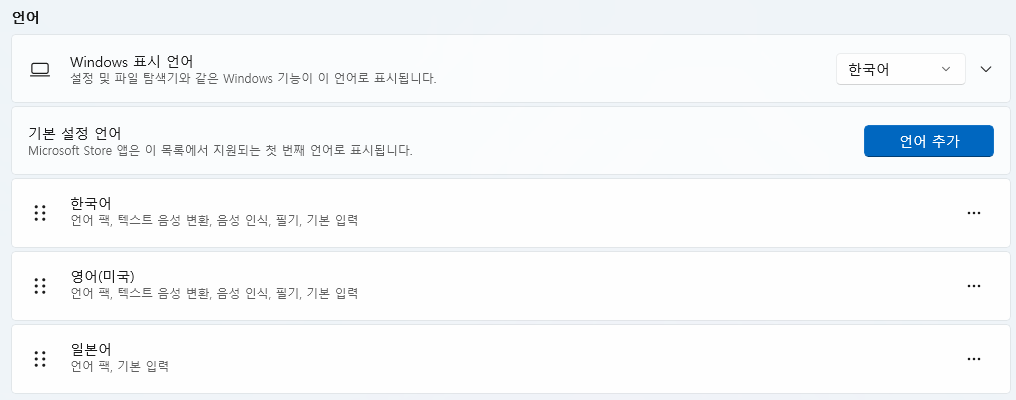
9) 언어 목록에서 일본어 설치 확인
10) 한/영 자판 -> 일본어 자판 변환 : [alt] + [shift]
11) 작은 글자 입력 방법 (촉음 / 요음 등) : [x] 또는 [l] + [글자 입력]
- tu → つ xtu → っ ・ ltu → っ
- ya → や xya → ゃ ・ lya → ゃ
12) 히라가나 ↔ 가타카나 ↔ 한자 변환 방법 : [글자입력] → [SPACE 바]
일본어 입력 상태에서 글자를 입력한 뒤 SPACE 바를 누르면 한자 변환이 시작되며, 여러 후보가 있는 경우 SPACE 바를 다시 눌러 후보를 순환할 수 있습니다.
- ai → [ SPACE 바 ] → 愛
- nihon → [ SPACE 바 ] → 日本
또한, 일본어 입력 상태에서 한자 변환을 진행하는 과정 중 [TAB] 키를 사용하여 변환 후보를 이동(순환) 하는 것도 가능합니다.
ai → [TAB] x (N번) → 愛
13) 히라가나 ↔ 가타카나 전환
1안) 변환 키(F6~F8)를 이용한 전환
| 기능 | 키 | 예시 |
| 히라가나 | F6 | あ |
| 가타카나 | F7 | ア |
| 반각 가타카나 | F8 | ア |
위 방법 이외에 입력 방법을 찾아보면 히라가나와 가타카나 전환을 [Alt] + [Caps Lock] 또는 [Ctrl] + [Caps Lock]으로 할 수 있다는 설명을 많이 볼 수 있습니다.
다만 이 단축키는 Windows 버전/Microsoft IME 설정/키보드 레이아웃 환경에 따라 동작 여부가 달라질 수 있습니다.
실제로 저의 초기 환경에서는 [Alt] + [Caps Lock], [Ctrl] + [Caps Lock] 단축키가 정상적으로 동작하지 않았고, 이 때문에 처음에는 해당 방식이 비활성화된 것처럼 느껴졌습니다.
원인을 확인해보니, 일본어 IME의 키보드 레이아웃이 ‘일본어 키보드(106/109키)’로 설정되어 있었고,이를 ‘영어 키보드(101/102키)’로 변경한 뒤 PC를 재부팅하자 [Ctrl] + [Caps Lock] 단축키가 정상적으로 동작하는 것을 확인할 수 있었습니다.
즉, Caps Lock 조합 단축키는 키보드 레이아웃 설정에 따라 사용 가능 여부가 달라지는 방식입니다.
2안) Caps Lock 조합을 이용한 전환 적용 방법 (설정 후 사용)

설정 → 시간 및 언어 → 일본어 → 언어 옵션

언어 옵션 → 키보드 → 레이아웃 변경
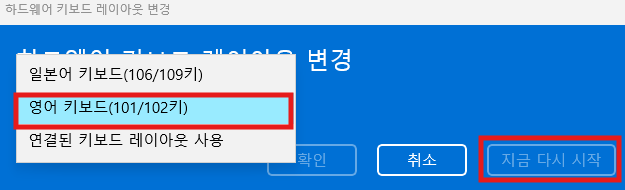
일본어 키보드(106/109키) → 영어 키보드(101/102키) 선택 → 지금 다시 시작
Caps Lock 조합 전환 확인
- [Alt] + [Caps Lock] : 가타카나 → 히라가나 전환
- [Ctrl] + [Caps Lock] : 히라가나 → 가타카나 전환
Caps Lock 조합 방식과 변환 키 방식은 각각 장단점이 있으므로, 본인에게 편한 방법을 선택하여 사용!
참고 링크) Microsoft 일본어 IME
14) 장음 입력 방법
일본어에서 장음은 주로 가타카나 단어에서 발음을 길게 읽을 때 사용하는 기호입니다. 장음은 앞의 모음을 길게 발음하라는 표시이며, 하이폰(-)을 입력하면 자동으로 장음 기호(ー)로 변환됩니다.
- ko-hi- → コーヒー
2. 아이폰에서 일본어 자판 사용하기
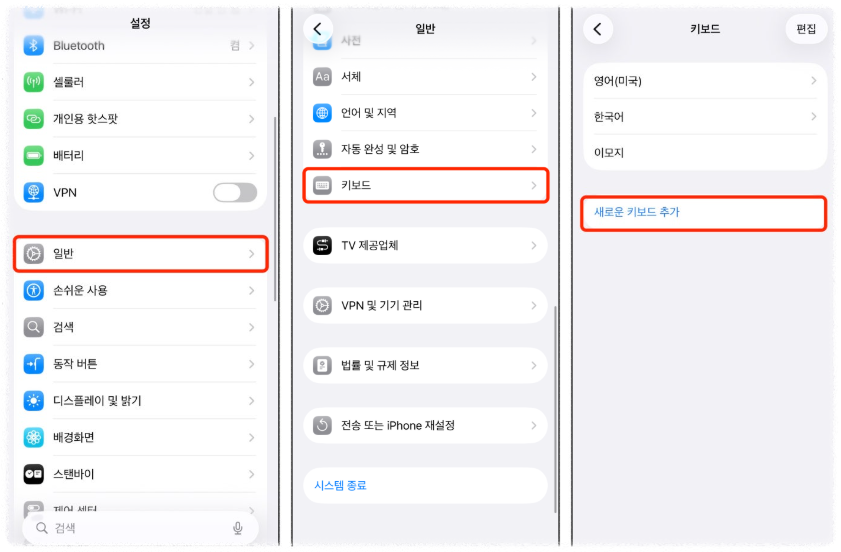
1) 아이폰 설정 앱에서 [일반] 메뉴를 선택합니다.
2) [키보드] 항목을 선택합니다.
3) [새로운 키보드 추가]를 선택합니다.

4) 목록에서 일본어를 검색하거 찾아 선택합니다.
5) 키보드 종류에서 Kana 또는 Romaji 중 원하는 자판을 선택합니다.
아이폰 일본어 자판을 선택하면 Kana 또는 Romaji 가 있습니다.
- Romaji 자판은 앞에서 설명한 PC에서 일본어 자판을 사용하는 방식과 동일하게, 일본어 발음을 로마자(영문)로 입력하면 자동으로 히라가나/가타카나로 변환되는 방식입니다. PC 키보드에 익숙한 분들이라면 가장 부담 없이 사용할 수 있습니다.
- Kana 자판은 한글 쿼티 자판과는 다른 방식으로, 하나의 버튼에 여러 글자가 묶여 있는 일본어 전용 입력 방식입니다. 버튼을 짧게 여러 번 누르거나, 길게 눌러서 원하는 글자를 선택할 수 있으며, 하나의 키로 총 5가지 문자를 입력할 수 있습니다.

두 방식 모두 장단점이 있으므로, 처음에는 Romaji 자판으로 시작해 보고, 일본어 입력에 익숙해진 후 Kana 자판을 사용해 보는 것도 좋은 방법입니다.
일본어 자판은 전용 키보드를 따로 준비하지 않더라도, 현재 사용 중인 PC와 아이폰 환경만으로 충분히 활용할 수 있습니다.
PC에서는 로마자 입력을 기반으로 한 히라가나·가타카나 입력과 한자 변환, 아이폰에서는 Romaji 또는 Kana 자판 중 본인에게 맞는 방식을 선택하여 상황에 맞게 일본어를 입력할 수 있습니다.
일본어 공부나 간단한 메모, 검색 등에서 이번 설정이 조금이나마 도움이 되었으면 합니다.
'개인 공부 > 정보 보관함' 카테고리의 다른 글
| Windows 11에서 텍스트 크기 설정 (0) | 2026.03.11 |
|---|---|
| [LINUX] Windows 바로가기 vs Linux 링크 (심볼릭 링크 이해하기) (0) | 2026.02.24 |
| [Bluetooth] Alternative A2DP Driver를 이용하여 LDAC/AptX 경험해보기 (0) | 2025.06.26 |
| Windows 11에서 윈도우+방향키(←↑→↓) 안될 때 해결방법 (0) | 2025.06.09 |
| SVN 아이콘 오버레이 (0) | 2024.11.21 |
포스팅이 좋았다면 "좋아요❤️" 또는 "구독👍🏻" 해주세요!

![[LINUX] Windows 바로가기 vs Linux 링크 (심볼릭 링크 이해하기)](https://img1.daumcdn.net/thumb/R750x0/?scode=mtistory2&fname=https%3A%2F%2Fblog.kakaocdn.net%2Fdna%2FtSJoW%2FdJMcafeCQaM%2FAAAAAAAAAAAAAAAAAAAAAKVGSOW55I3Xc1u5QkX7d7B160AAyF42ezDXJbdb1z3Z%2Fimg.webp%3Fcredential%3DyqXZFxpELC7KVnFOS48ylbz2pIh7yKj8%26expires%3D1782831599%26allow_ip%3D%26allow_referer%3D%26signature%3D1RWuEejNfWNhj9m8363LSwitOVc%253D)
![[Bluetooth] Alternative A2DP Driver를 이용하여 LDAC/AptX 경험해보기](https://img1.daumcdn.net/thumb/R750x0/?scode=mtistory2&fname=https%3A%2F%2Fblog.kakaocdn.net%2Fdna%2FJGz7O%2FbtsOQIJUu9d%2FAAAAAAAAAAAAAAAAAAAAAOzqqLzkKq96x0lYubj1kr9dUmbAIareNfyQrHqrRt1N%2Fimg.png%3Fcredential%3DyqXZFxpELC7KVnFOS48ylbz2pIh7yKj8%26expires%3D1782831599%26allow_ip%3D%26allow_referer%3D%26signature%3DLycshkssIxOabJ%252FTj6zmA8UGYfc%253D)
